상세페이지 외주 비용만 보고 결정하면 안 되는 이유
상세페이지 외주를 처음 맡기는 셀러를 위해, 구매 이유 한 줄 적기부터 아쉬운 점 알려 주기, 업체 작업물 보는 눈, 참고 자료 전하는 법, AI 도구로 미리 연습해 보는 방법까지 정리했어요.

이 글의 목차
상세페이지 외주를 처음 맡기려고 하면 견적을 받기도 전에 막막해져요. 어디에 맡길지도 고민이지만, 무엇을 정리해 넘겨야 하는지 알려 주는 곳이 마땅치 않거든요.
그래서 상세페이지 외주를 맡기기 전에 셀러가 직접 챙겨 두면 좋은 것들을 모았어요. 작업자에게 넘길 내용을 정리하는 법부터, 업체 작업물을 보는 눈과 참고 자료를 전하는 요령까지 순서대로 담았어요. 제작 방식을 고르는 이야기가 아니라, 어떤 방식으로 만들든 미리 챙겨 두면 좋은 것들이에요.
누가 왜 이 상품을 살까, 한 줄로 적어 보세요
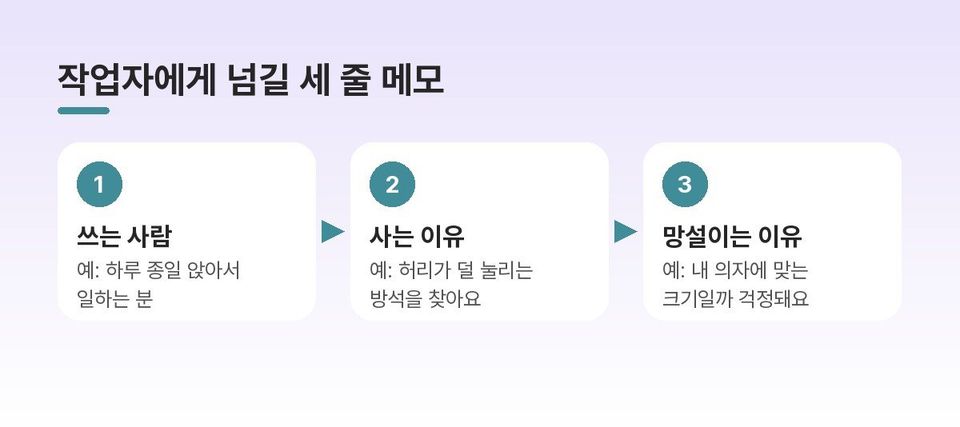
작업을 맡기면 작업자가 가장 먼저 묻는 말이 "어떤 분들이 주로 사세요?" 예요. 이 답이 없으면 디자인은 예쁘지만 사는 사람이 궁금해하는 내용은 빠진 페이지가 나와요. 막상 떠올려 보면 답이 바로 나오지 않는 경우도 많아요.
상세페이지는 디자인보다 누가 왜 사는지가 먼저예요.
거창하게 적지 않아도 괜찮아요. 위 도표의 세 칸을 그대로 메모장에 옮겨 보세요. 다른 상품이라면 이렇게 적을 수 있어요.
쓰는 사람 — 아이 둘을 키우는 30대 부모
사는 이유 — 데우기만 하면 한 끼가 되어서
망설이는 이유 — 양이 적어 보여서
이 세 줄은 상세페이지의 추천대상 섹션으로 그대로 이어져요. "이런 분께 맞아요" 하고 보여 주는 자리라, 쓰는 사람과 사는 이유를 적어 두면 작업자가 그 자리를 채우기 훨씬 쉬워져요. 망설이는 이유까지 적어 두면 FAQ 섹션에 넣을 질문도 미리 보여요.
상품의 아쉬운 점도 함께 알려 주세요
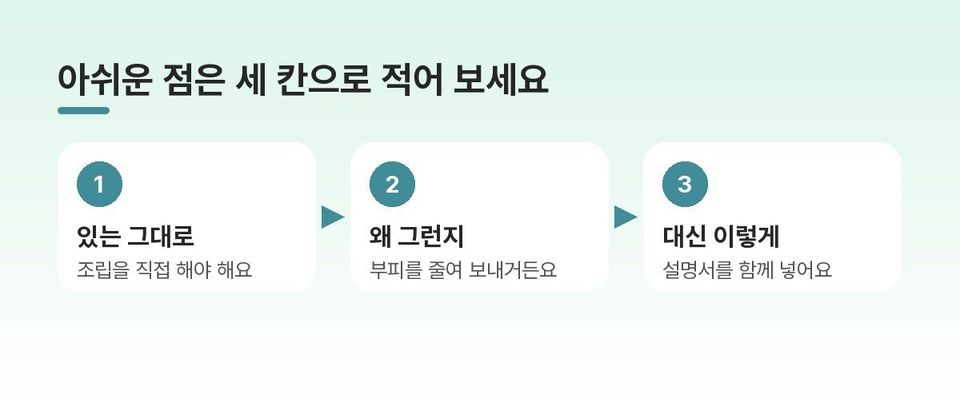
크기가 생각보다 작다거나 손세탁만 된다는 점은 숨기고 싶어지죠. 하지만 가려 두면 페이지는 예뻐지고, 아쉬운 점은 문의와 반품으로 돌아와요. 구매자는 받아 본 뒤에야 알게 되니까요.
거의 모든 상품에 아쉬운 점 한두 개는 있어요. 미리 알려 줄 점을 적어 주면 작업자가 사용안내·FAQ 섹션에 자연스럽게 녹여 줄 수 있어요. 위 도표처럼 있는 그대로, 왜 그런지, 대신 이렇게 세 칸으로 나눠 적어 보세요.
크기가 작아요 — 들고 다니기 좋게 만들어서, 실측 크기를 적어요
손세탁만 돼요 — 얇은 소재를 써서, 세탁 방법을 또렷하게 적어요
향이 진해요 — 천연 향료를 써서, 쓰는 양을 함께 알려 줘요
성분표나 사용법 설명서가 있으면 함께 넘기는 것도 좋아요. 사진만으로 알 수 없는 내용은 자료에 있을 때 페이지에 쓰일 수 있고, 없는 사실이 들어가는 일도 막을 수 있어요. 자료가 있는 만큼 페이지에 담을 근거도 늘어나요.
비슷한 상품을 만든 적 있는지 먼저 보세요
상세페이지 외주 업체를 고를 때는 지난 작업물을 보게 되죠. 이때 디자인이 예쁜지만 보면 아쉬워요. 상품 종류마다 필요한 섹션이 다르기 때문이에요. 지난 작업물이 화려하면 믿음이 가지만, 내 상품에 맞는지는 다른 이야기예요.
의류는 착용컷과 사이즈표가, 화장품은 제형과 성분이, 건강기능식품은 기능성과 섭취 방법이 들어가야 해요. 그래서 내 상품과 비슷한 종류를 만든 적이 있는지부터 보는 게 좋아요.
비슷한 상품 경험 — 같은 종류를 만든 작업물이 있나요
화려하지 않은 자리 — 정보표나 FAQ 섹션도 챙겼나요
글자가 읽히는 크기 — 휴대폰으로 봐도 글이 읽히나요
상세페이지는 역할이 다른 섹션이 세로로 쌓인 구조예요. 첫 화면만 멋진 작업물보다, 끝까지 꼼꼼한 작업물이 내 상품에는 더 맞을 수 있어요. 상담할 때 "제 상품과 비슷한 종류도 해 보셨어요?" 하고 먼저 물어보세요.
"이런 느낌으로 해 주세요" 하고 남의 상세페이지를 보여 줄 때 조심할 점
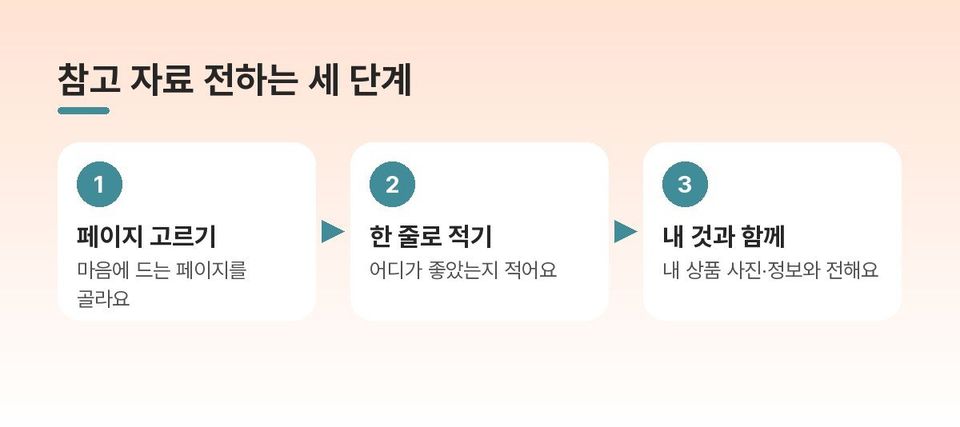
마음에 드는 페이지를 보여 주는 건 좋은 방법이에요. 말로만 "깔끔하게" 라고 하면 서로 떠올리는 깔끔함이 다르거든요. 참고할 페이지가 있으면 작업자도 방향을 훨씬 빨리 잡아요.
다만 어디까지가 참고인지 선이 있어요. 분위기·색감·글자 크기처럼 느낌까지가 참고예요.
참고로 전해도 되는 것 | 이런 요청은 피해요 |
|---|---|
전체 분위기와 색감 | 이 페이지 구성 그대로 |
글자 크기와 여백 느낌 | 문구에서 상품명만 바꿔서 |
사진을 찍은 각도 | 이 사진과 비슷하게 합성 |
참고 자료를 보낼 때는 "이 페이지의 차분한 색감이 좋아요" 처럼 어디가 좋은지 한 줄로 적어 함께 전하세요. 내 상품 사진과 정보를 같이 넘기면 느낌은 비슷하되 내 것인 페이지가 나와요.
AI 상세페이지 도구로 가볍게 시작해 보는 방법
상세페이지 외주를 맡기기 전에 한 번 직접 만들어 보면 얻는 게 많아요. 어떤 섹션이 필요한지, 내 손에 없는 자료가 무엇인지 몸으로 알게 돼요.
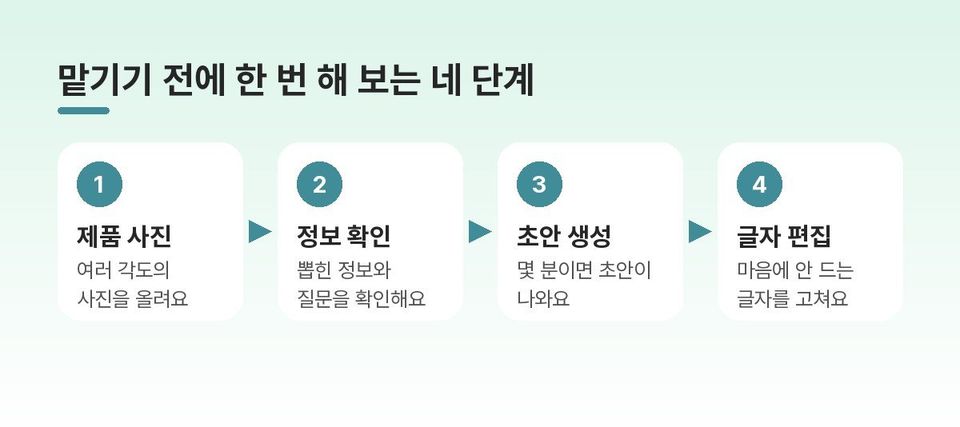
외주를 대신하라는 이야기가 아니라 맡기기 전 연습이에요. PageFit(페이지핏) 같은 AI 상세페이지 도구는 이런 순서로 시작해요.
제품 사진 올리기 — JPG·PNG·WebP 파일을 올려요
뽑힌 정보와 질문 확인 — AI 가 채운 제품 정보와 답변 초안을 고쳐요
초안 생성 — 답한 내용으로 섹션이 순서대로 채워져요
글자 고쳐 보기 — 이미지에서 분리된 글자를 손봐요
나온 결과는 완성본이 아니라 초안이에요. 확인하고 다듬는 일은 직접 해야 하는데, 그러면서 내가 하고 싶은 말이 정리돼요. 글자·배치를 직접 고치는 편집은 크레딧 없이 할 수 있어요.
작업자에게 넘길 내용이 정리되면 맡기든 직접 만들든 결과가 달라져요. PageFit 은 식품·화장품·의류처럼 카테고리에 맞는 섹션 구성으로 초안을 잡아 줘요. 이미지에서 분리된 글자 레이어는 편집기에서 바로 고칠 수 있고요. 가입하면 한 번은 무료로 만들어 볼 수 있으니, 준비한 상품 사진으로 가볍게 시작해 보세요.
이 내용을 바로 적용해 보세요
제품 사진만 올리면 AI가 셀링 포인트를 분석해 상세페이지 초안을 만들어 드려요. 읽은 팁을 페이지핏에서 바로 써 보세요.